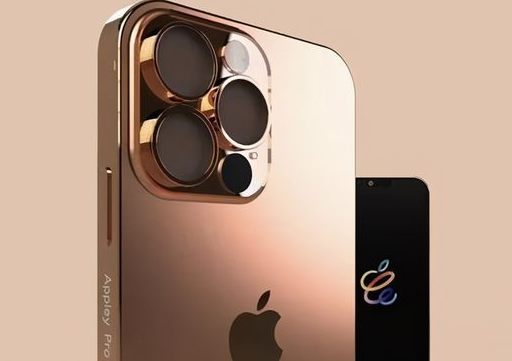
作为iPhone Mac摄像头,如何使用iOS 16和macOS Ventura中的连续互通摄像头
作为iPhone Mac摄像头,如何使用iOS 16和macOS Ventura中的连续互通摄像头
作为iPhone Mac摄像头,如何使用iOS 16和macOS Ventura中的连续互通摄像头苹果今年将通过macOS Ventura和iOS 16扩展持续互通相机功能。现在,用户将能够使用iPhone作为Mac网络摄像头,获得高质量的无线体验。跟随练习学习如何使用连续对讲摄像机。
Continuity Camera最早出现在macOS Mojave中,允许用户用iPhone或iPad拍照,并立即在Mac上显示。现在即将推出的新软件中有一个使用iPhone作为Mac网络摄像头的选项,已经有了很大的改进。
与使用MacBook Air或Pro、iMac或Studio Display的内置网络摄像头相比,它确实提供了巨大的性能提升。它也可能比大多数独立网络摄像头更好。
下面是苹果对新功能的描述:
借助Continuity的强大功能,Mac可以自动识别并使用附近iPhone上的摄像头3354,而无需唤醒或选择它。——iPhone甚至可以无线连接到Mac,以获得更大的灵活性。Continuity Camera为所有Mac电脑提供创新功能,包括中央舞台、人像模式和新的studio light 3354。这种效果可以使背景变暗,同时美丽地照亮用户的脸。此外,Continuity Camera可以通过使用iPhone上的超广角摄像头来启用桌面视图。它可以同时显示用户脸部和桌面的俯视图。3354非常适合制作DIY视频,通过FaceTime展示草图等等。“
iOS 16和macOS Ventura目前有免费公开版和付费开发者测试版。在我们的完整指南中了解它?安装iOS 16和macOS Ventura的更多信息。
使用iPhone作为Mac网络摄像头的另一个杀手级方法是使用Reincubate的Camo,尤其
下面是使用连续互通摄像头时您的iPhone屏幕将显示的内容。即使像Zoom这样的第三方应用程序也可以使用“自动相机选择”。
iPhone作为Mac网络摄像头功能在iOS 16和macOS Ventura上使用iPhone作为Mac网络摄像头后,可以使用中央舞台、人像、工作室灯光或桌面视图等便捷功能。
点击Mac菜单栏上的控制中心图标(右上角的两个药丸图标),选择左上角的视频效果。现在,您可以选择使用中央舞台、肖像、工作室照明或桌面视图。根据我们的经验,桌面视图有点不稳定。不过还是挺有意思的。桌面视图目前在自己的应用程序中打开连续双向通信摄像机。相机的工作距离距离连接的Mac大约40英尺。因此,您不必将iPhone放在离Mac几英寸远的地方就可以使用该功能。
以上就是关于"作为iPhone Mac摄像头,如何使用iOS 16和macOS Ventura中的连续互通摄像头"的内容介绍,希望对您有所帮助,更多苹果手机操作技巧,敬请关注赐研®网络.
本文链接:https://m.zhaoiphone.cn/ask/15098.html
版权声明
本站资讯除标注“原创”外的信息均来自互联网以及网友投稿,版权归属于原始作者,如果有侵犯到您的权益,请联系我们提供您的版权证明和身份证明,我们将在第一时间删除相关侵权信息,谢谢.联系地址:977916607@qq.com